

トレーニング
「ワークスペースを持っている」から「そこから運営を行う」までの短く、タスクに焦点を当てたウォークスルー。 それぞれ数分で終わり、ライブでフォローするか、新しいメンバーに渡すことができます。
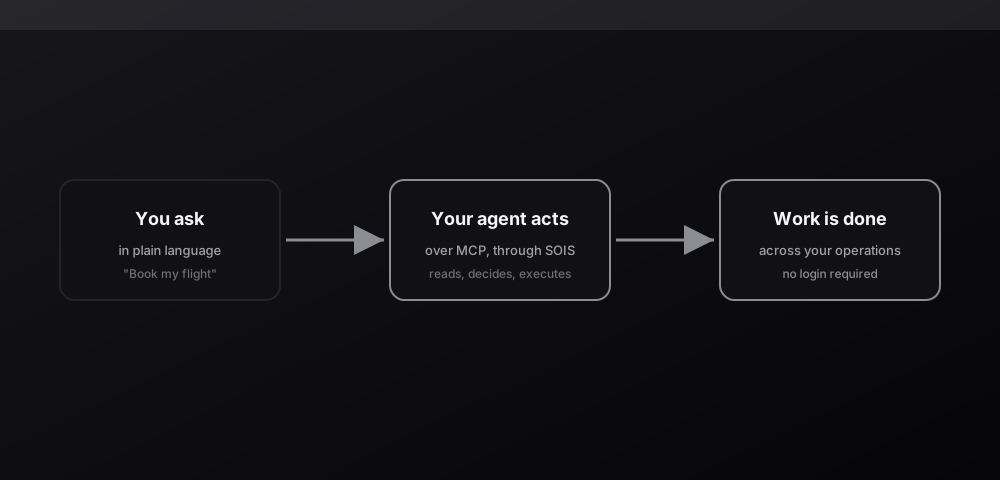
ここから始めよう
初めての方は順番に行ってください。これらは互いに関連しています。
- はじめに — サインインして、操作方法を学び、エージェントを接続し、最初のタスクを実行します。
- エージェントと話す。 チャットパネルを開いて、実際のことを尋ねてみてください — 「今週の締め切りは何ですか?」、「受信トレイの最後のメッセージに返信を下書きしてください」。エージェントの動作を見て、画面上で結果を確認します。
- コマンドパレットを使う。
⌘K/Ctrl+Kを押して、欲しいものを入力します。これが、どのレコード、アクション、設定にも最速でアクセスする方法です。
コアスキル
誰もが毎日使ういくつかのこと。
- 連絡先と会社 — 人や組織を追加し、リンクし、関係ごとに一つのクリーンな記録を保ちます。
- タスク — 作業をキャプチャし、割り当て、完了まで追跡します。エージェントにタスクを作成させ、追跡させましょう。
- 受信トレイ — 連絡先ごとに一つのスレッドでメールとメッセージを処理し、エージェントが返信を下書きします。
- カレンダー — スケジュールを設定し、招待し、エージェントにスロットを見つけて予約させます。
- ドキュメント — ファイルを保存、共有、検索し、機密資料のためのプライベートスペースを提供します。
これらの各項目は、アプリと拡張機能 で詳細に説明されています — その機能、使用方法、エージェントや他の操作との連携方法。
エージェントとの連携
最も効果的なのは、委任を学ぶことです。Soisは、エージェントが主要なユーザーとなるように設計されています。
- クリックではなく結果を説明する。 「火曜日の会議のためにベルリンへのフライトリクエストを上げて、承認のためにルートを設定する」と言う方が、5つの画面を開くよりも効果的です。
- ステップを連鎖させる。 エージェントは、アプリ間のアクションを一つのリクエストで組み合わせることができます — 連絡先を作成し、メールを下書きし、通話をスケジュールする — あなたが何かを配線する必要はありません。
- コントロールを保つ。 エージェントは平易な言葉で報告し、あなたはいつでも確認、調整、または画面上で引き継ぐことができます。
エージェントを接続する で独自のAIクライアントを持ち込むか、Chat Agent Gateway でSoisのエージェントに直接メッセージを送ることができます。
管理者向け
チームのためにワークスペースを設定し運営する場合:
- チームが必要とするアプリをオンにする 設定 → アプリから、不要なものはオフにします。
- 人と権限を管理する 各人が見るべきものだけを見られるようにします。
- ワークスペースをブランド化し、デフォルトを設定する — 言語、通貨、タイムゾーン。
すべてのデバイスで
Soisはあなたの行くところに行きます。それぞれの違いと、どのデバイスを使うべきかを学びましょう:
- モバイルアプリ — あなたのポケットにあるワークスペースとエージェント、迅速なキャプチャと外出先での承認のために構築されています。
- デスクトップアプリ — 深い作業のための集中したネイティブウィンドウ、ブラウザタブでは提供できない便利さを備えています。
新しいメンバーをトレーニングするための良いルール: はじめにのウォークスルーを与え、エージェントと一緒に実行する一つの実際のタスクと、コマンドパレットのショートカットを教えてください。それ以外のことは、彼らが必要なものを説明することで学んでいきます。